Liste des liens
Micro$oft détient 3 sièges à la linuxfoundation !!! Là aussi, ça ne sent pas bon...

450 millions de dollars par. Pour une entitée à but non lucratif, je trouve ça enorme. Et le choix de virer les dev plutot que d'autres postes, ça pose question (c'est un peu comme si l'hopital virait des medecins pour garder des administratifs... oh, wait !)
“Bien que les avantages d’un environnement dépourvu d’espèces soient réels en matière de lutte contre la criminalité, il faut comprendre que le suivi permanent des opérations donne aux institutions financières et aux banques des moyens de surveillance très étendus et loin d’être anodins”, affirme Ray Walsh, expert en protection des données et contributeur du site ProPrivacy.
Il précise que la circulation des fonds et les indices de solvabilité, tout comme les décisions d’achat des consommateurs, constituent pour ces institutions autant d’informations à leur disposition pour évaluer les individus. “En fin de compte, cela leur procure de sérieux moyens intrusifs, lesquels peuvent conduire à des comportements préjudiciables et discriminatoires”, indique-t-il.
Ce type de surveillance financière donne par ailleurs lieu à des effets encore plus inquiétants.
Selon Ray Walsh, dans certains pays, comme la Chine, la possibilité qu’il soit utilisé pour censurer et restreindre les libertés des personnes qui expriment des opinions dissidentes soulève en effet de très graves préoccupations.
“Cela sert d’avertissement pour d’autres pays, y compris dans le monde occidental, où il est possible que des mesures analogues soient prises pour réprimer toute transaction considérée comme incompatible avec l’autorité de l’État”.
La FDIC, compagnie américaine d’assurance de dépôts bancaires, estime que 8,4 millions de ménages n’étaient pas bancarisés aux Etats-Unis en 2017. On comptait par ailleurs 24,2 millions de ménages sous-bancarisés, à savoir des familles détenant au moins un compte bancaire, (...)
Certains ne disposent pas des revenus et de l’épargne nécessaires pour pouvoir ouvrir un compte bancaire sans frais, tandis que d’autres vivent dans des “déserts bancaires”, c’est-à-dire des endroits où les banques ont fermé des agences en raison de leur manque de rentabilité. Les ménages noirs et hispaniques se trouvent ainsi surreprésentés au sein des populations non bancarisées et sous-bancarisées.
Les sans papiers, les SDF et les victimes d’exploitation financière n’ont pas non plus accès au système bancaire ni aux outils technologiques nécessaires pour s’intégrer pleinement à une économie sans espèces.
“Sans progrès social et culturel dans ces domaines, le passage à une société sans argent liquide aggravera la situation de nombre de ces catégories de personnes”, estime M. Prabhakar.
Des études montrent que le fait de payer au moyen d’un simple bout de plastique pousse les consommateurs à dépenser davantage. “Régler en espèces peut vous dissuader de dépenser plus que prévu, alors que les cartes de crédit ont tendance à inciter à consommer de façon excessive”, constate Bobbi Rebell. L’argent liquide peut donc servir de garde-fou essentiel pour éviter de s’endetter.
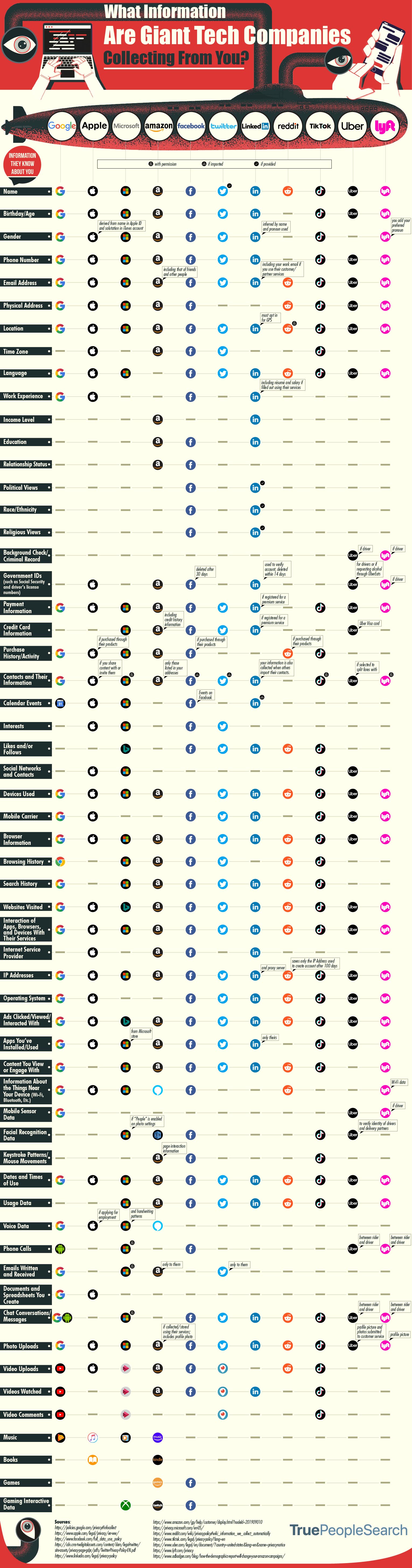
Il manque paypal qui collecte également tout plein d'infos...

Le fichage par des entités publiques...
Ça sent pas très bon. Y a comme des relents de régime de vichy...
Voici l'exemple typique montrant que la solidarité est bien plus efficace que l'individualisme.
Cotiser selon ses moyens, utiliser selon ses besoins
Et concernant notre sécurité sociale, nous sommes en train de basculer progressivement et insidieusement vers le même régime que les américains.
La sécurité sociale ne rembourse plus grand chose et ce sont les complémentaires maladie (et non pas "les mutuelles" qui est un terme trompeur quant à son esprit de solidarité) qui prennent le relai, aux tarifs qu'on leur a fixé.
Bientôt, ce seront elles qui les fixeront.
Exemple récent : changement de lunettes de vue suite à prescription médicale. Monture basique + verres payés 250 €. Remboursement sécu : 0.09€ (oui 9 centimes d'euros). Part de la mutuelle : 249.91 €...
Rhoo, comme c'est bizarre. Ils n'auraient pas osé tout de même...
J'écoutais hier une émission sur la chaîne 01 et un des invités était le fabricant d'une caméra à placer dans la voiture pour filmer la chaussée (dashcam) et/ou l'habitacle.
Je n'arrive pas à comprendre comment/pourquoi on installerait ce genre de dispositif dans sa bagnole (et encore plus dans une maison...).
N'est-elle pas suffisamment surveillée comme ça (GPS, Téléphone...) ? Notre vie privée ne vaut-elle plus rien ?
Un blog avec de beaux projets pour Raspberry Pi.
Si vous ne savez pas quoi lire durant vos vacances...


Il fut un temps où Google était un moteur de recherche. Aujourd’hui, c’est aussi un moteur de réponse. Et la place laissée pour le reste du web est de plus en plus mince.
Orientées qui plus est, les réponses...
Un boîtier pour raspberry pi sans vis. Il permet de mettre un ventilateur et l'acces aux GPIO.
Du stop motion avec un raspberry.
- Nullable types
- Void functions
- Symmetric array destructuring
- Class constant visibility
- iterable pseudo-type
- Multi catch exception handling
- Support for keys in list()
- Support for negative string offsets
Je l'aurais parié. Et il va arriver la même chose à Google vis à vis des "amendes" qu'il devrait payer...
Un système en lecture seule permettant la diffusion de vidéos 24/24 heures. Les vidéos sont lues dans l'ordre alphabétique.